サーバー接続基本操作
このガイドでは、ファイル転送プロトコルを使用してサーバーに接続するための、WinSCPとCyberduckの基本的な操作手順を解説します。
【前提情報】 サーバー接続には以下の情報が必要です。
- 転送プロトコル
- ホスト名(またはサーバ)
- ポート番号
- ユーザー名
- パスワード
1. WinSCP 基本操作
1-1. サーバーへの接続
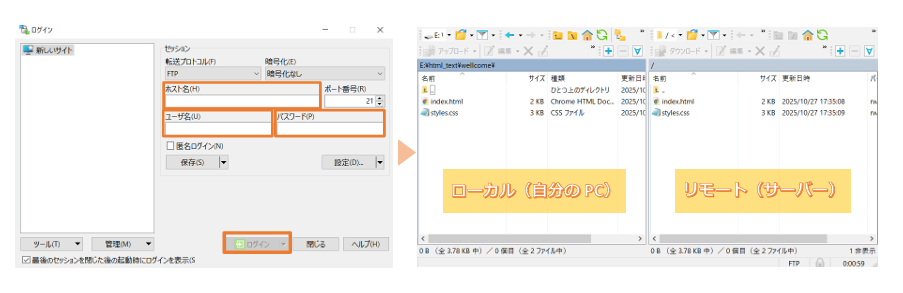
- WinSCPを起動、「ログイン」ダイアログが表示されます。
- プロトコル設定: 「転送プロトコル」で FTP を選択します。(またはサーバー指定のプロトコル)
- 接続情報入力: 「ホスト名」「ポート番号」を入力します。
- 認証情報入力: 「ユーザー名」「パスワード」を入力します。
- 接続: 「ログイン」ボタンをクリックします。
- 画面構成: 接続後、通常は左側に「ローカル(自分のPC)」、右側に「リモート(サーバー)」のファイルが表示されます(エクスプローラ形式)。
1-2. ファイルのアップロード/ダウンロード
- アップロード(ローカルからリモートへ): 左側のファイルを選択し、右側のサーバーフォルダへドラッグ&ドロップします。
- ダウンロード(リモートからローカルへ): 右側のサーバーファイルを選択し、左側のローカルフォルダへドラッグ&ドロップします。
2. Cyberduck 基本操作
2-1. サーバーへの接続
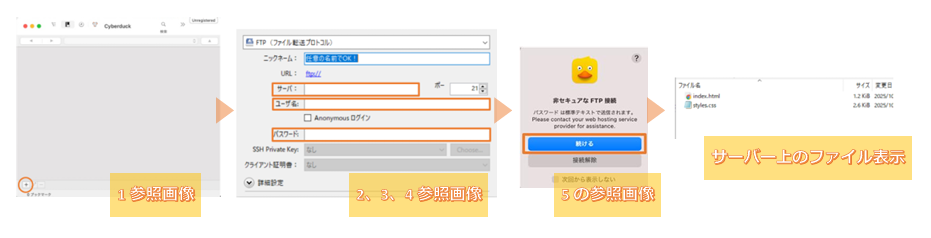
- Cyberduckを起動し、左下にある「+」ボタンをクリックします。
- プロトコル設定: ドロップダウンメニューから FTP を選択します。(またはサーバー指定のプロトコル)
- 接続情報入力: 「サーバー」(ホスト名またはIPアドレス)、「ポート」(ポート番号)を入力します。
- 認証情報入力: 「ユーザー名」「パスワード」を入力します。
- 接続: 入力画面を閉じる(赤ボタン操作)と接続開始します。
2-2. ファイルのアップロード/ダウンロード
- アップロード(ローカルからリモートへ): PC上のファイル(Finderなど)を選択し、Cyberduckのウィンドウ(サーバー側の表示領域)へドラッグ&ドロップします。
- ダウンロード(リモートからローカルへ): Cyberduckのウィンドウ内のサーバーファイルを選択し、自分のPC上のフォルダへドラッグ&ドロップします。